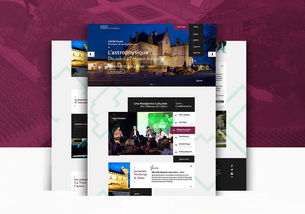
在法國波爾多這座以葡萄酒與藝術聞名于世的城市,伯納德·馬格雷茲(Bernard Magrez)文化機構作為一座重要的當代藝術與文化推廣平臺,其企業形象不僅需要傳遞出深厚的文化底蘊,更要彰顯其創新、前沿與開放的精神。由法國頂尖設計學府之一——ECV高等設計學院(école de Communication Visuelle)主導的企業形象策劃項目,為這一機構完成了一次深刻而優雅的品牌蛻變。
一、項目背景與核心理念
伯納德·馬格雷茲文化機構隸屬于法國葡萄酒業巨擘伯納德·馬格雷茲先生旗下的文化板塊,致力于通過展覽、駐留項目、教育合作等形式,促進當代藝術與公眾的對話。原有的視覺形象雖具古典氣質,但未能充分反映其作為活力創新樞紐的現代角色。ECV設計團隊深入洞察后,確立了“傳承中的革新”作為核心策劃理念——即尊重波爾多的歷史文脈與馬格雷茲先生的個人遺產,同時注入清晰、現代、國際化的視覺語言,使形象與機構的前瞻性使命同頻共振。
二、ECV的策劃與設計策略
法國ECV高等設計學院以其在視覺傳達領域的專業性與創新性著稱。在此次策劃中,團隊采取了多維度策略:
- 深度品牌審計與定位:通過調研,明確了機構作為“藝術催化劑”和“文化連接者”的雙重身份,將目標受眾從本土藝術愛好者擴展至國際藝術家、策展人及年輕一代。
- 視覺識別的系統性重構:
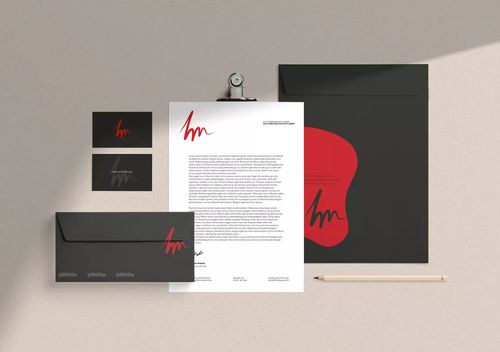
- 標志設計:新標志巧妙融合了抽象元素。保留了原有標識中對“B”和“M”字母的隱喻,但通過更加簡潔、富有動感的線條重新詮釋,象征藝術的流動性與機構的開放性。色彩上,選取了源于波爾多酒紅的深絳色作為主色,搭配沉穩的深灰與明亮的淺金,平衡了經典與當代感。
- 動態視覺系統:考慮到機構的數字傳播需求,ECV設計了一套靈活的視覺系統。標志擁有可變的形態與動畫版本,能適應從網站橫幅到社交媒體短視頻的不同場景,增強了品牌的數字活力。
- 字體與圖像風格:選用了一款兼具人文主義溫暖與現代幾何清晰度的無襯線字體作為標準字。圖像風格指南強調使用高質量的藝術作品攝影與富有空間感的場景圖片,突出機構的實體空間——那座歷史建筑與現代展陳融合的場館本身即是一件藝術品。
- 應用系統的延展與統一:從信紙、邀請函、出版物到展覽導視系統、員工制服,乃至線上平臺界面,ECV確保了新形象在所有觸點的高度一致性。特別注重材質的選擇,如使用帶有細膩紋理的紙張和環保物料,傳遞出機構的質感與可持續價值觀。
三、文化內涵與情感聯結
此次企業形象策劃的成功,在于ECV團隊精準把握了“文化機構”的特殊性。設計不僅服務于功能識別,更承載了敘事功能:
- 致敬地域與創始人:色彩與圖形語言隱晦地致敬了波爾多的葡萄酒文化遺產與馬格雷茲先生的商業帝國根源,建立了深厚的情感錨點。
- 彰顯藝術專業性:整體視覺風格冷靜、克制而富有細節,避免了過度商業化,與機構嚴肅的藝術策展身份相符,贏得了藝術圈內的專業信任。
- 激發公眾參與:明亮、開放的視覺氛圍與友好的信息層級設計,有效降低了公眾對當代藝術的感知門檻,傳達了“歡迎參與”的積極信號。
四、學術與實務的完美交響
法國ECV高等設計學院為伯納德·馬格雷茲文化機構打造的企業形象,是學術智慧與商業實踐結合的典范。它超越了簡單的標志更新,完成了一次全面的品牌戰略升級。新形象如同一個精致的視覺容器,既封裝了波爾多的歷史醇香,又釋放出面向未來的無限創意能量,使該文化機構在法國乃至全球的文化圖景中,樹立起一個更加鮮明、權威且充滿吸引力的標識。這不僅是ECV設計教育成果的一次亮眼展示,也為文化機構的品牌建設提供了極具參考價值的范本。